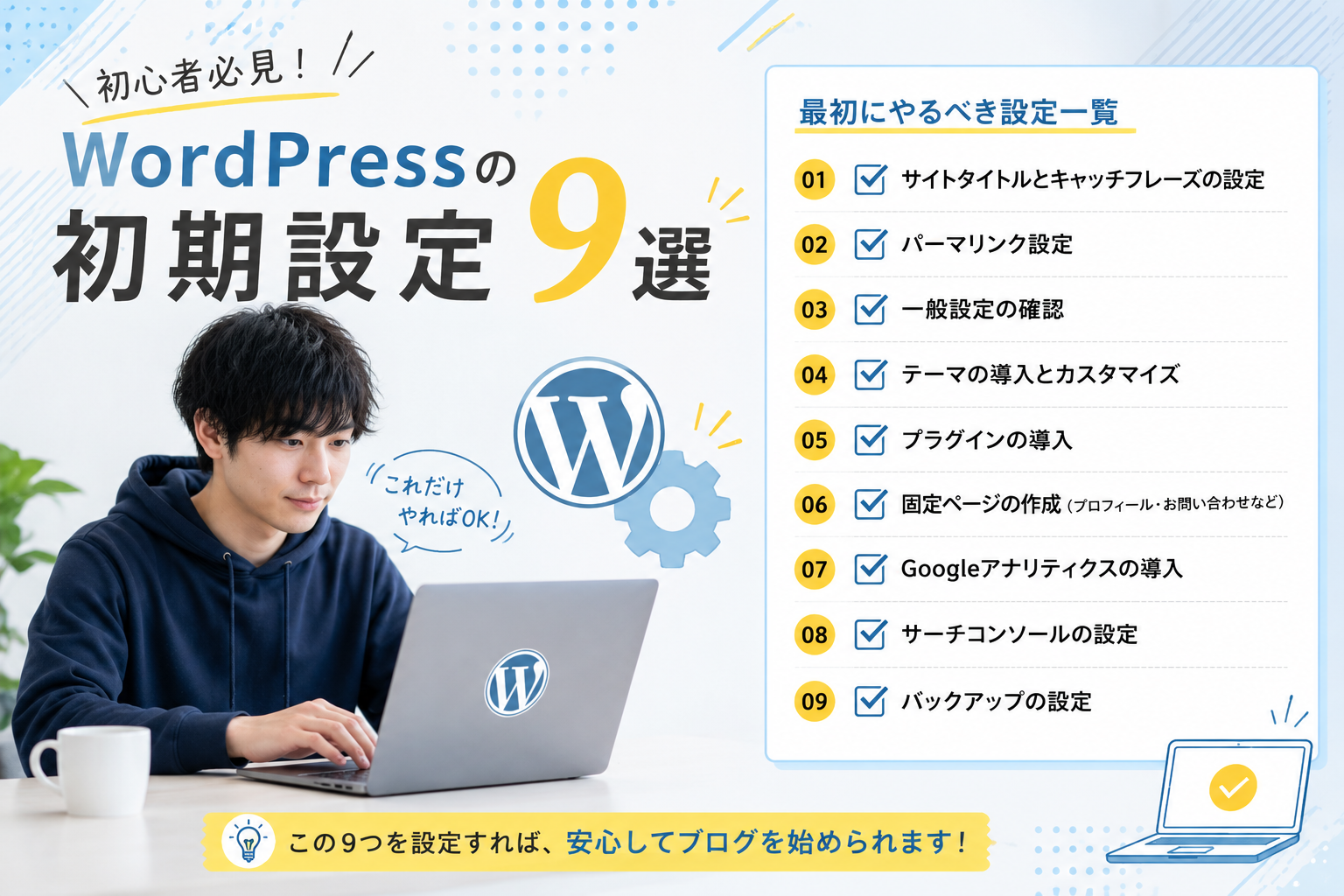
WordPressを開設したものの、
「最初に何を設定すればいいの?」
「このまま記事を書き始めても大丈夫?」
「知らない言葉ばかりで、何を触ればいいか分からない……」
このように困っていませんか?

私もConoHa WINGでWordPressブログを開設したばかりですが、設定項目が多く、何から手を付ければいいのか分かりませんでした。
特に、SSL化・パーマリンク・Googleアナリティクスなど、初心者には聞き慣れない言葉ばかりです。
そこで今回は、WordPressを開設した初心者の私が、実際に行った設定と必要だと感じた設定を9個紹介します。
この記事では、次の環境を使用しています。
- レンタルサーバー:ConoHa WING
- WordPressテーマ:Cocoon
- ブログ開設時期:2026年7月
同じ環境でブログを始めた人は、ぜひ参考にしてください。
WordPressを始めたら最初にやること一覧
★★★★★が5個あるため、優先度の差が分かりにくくなっています。また、パーマリンクは記事公開前に変更したいので重要度は高いですが、お問い合わせは公開初日に絶対必要というわけではありません
| 優先度 | 設定 |
|---|---|
| ★★★★★ | SSL |
| ★★★★★ | パーマリンク |
| ★★★★★ | Search Console |
| ★★★★★ | Google Analytics |
| ★★★★★ | お問い合わせ |
| ★★★★☆ | プロフィール |
| ★★★★☆ | プライバシーポリシー |
| ★★★☆☆ | メニュー |
| ★★★☆☆ | サイトアイコン |
ただし、優先度は主観的なので、表自体をなくして単純な「9項目一覧」にしても問題ありません。個人的には、初心者が作業する順番として①〜⑨を示しているので、優先度表はなくてもいいと思います。
それでは、それぞれ順番に説明します。
① SSLが有効になっているか確認する
SSLとは、サイトと読者の間で送受信される情報を暗号化する仕組みです。
サイトのURLが「http://」ではなく、「https://」になっていればSSL化されています。
ConoHa WINGでは、コントロールパネルから次の順番で確認できます。
- ConoHa WINGにログインする
- 上部の「WING」を選択する
- 左側にある「サイト管理」を押す
- 「サイト設定」を選択する
- 「WordPress」を開く
- 「かんたんSSL化」の状態を確認する
私の場合、「SSL有効化」というボタンが表示されていたため、押して設定しました。
その後、自分のサイトを開いて、URLが「https://」になっていることを確認します。
② パーマリンク設定
パーマリンクとは、記事ごとに設定されるURLの形のことです。
WordPressの管理画面から、
「設定」→「パーマリンク」
の順番に進みます。
設定画面を開いたら「投稿名」を選択し、「変更を保存」を押します。
例えば、ブログの始め方についての記事なら、URLを次のように設定できます。
https://kiyotakalife.com/blog-start/記事内容が分かる短い英単語を使うのが基本です。
日本語のURLも設定できますが、SNSなどに貼り付けたときに長い記号へ変換される場合があります。そのため、私は短い英語で設定することにしました。
パーマリンクは記事を公開した後に変更すると、以前のURLからアクセスできなくなる場合があります。なるべく記事を増やす前に設定しておきましょう。
③ Google Search Consoleを設定する
Google Search Consoleは、Google検索におけるブログの状態を確認できる無料ツールです。
簡単に説明すると、Googleに自分の記事を見つけてもらうために使うツールです。
ほかにも、次のような情報を確認できます。
- Google検索に記事が表示された回数
- 記事がクリックされた回数
- 読者が検索したキーワード
- Googleに記事が登録されているか
- ブログに問題が発生していないか
Search Consoleの設定手順
- Google Search Consoleを開く
- Googleアカウントでログインする
- 「今すぐ開始」を押す
- 「URLプレフィックス」を選ぶ
- 自分のブログURLを入力する
- 「続行」を押す
- 所有権の確認方法から「HTMLタグ」を選ぶ
- 表示されたHTMLタグをコピーする
Cocoonに確認用IDを貼る手順
- WordPressの管理画面を開く
- 左側の「Cocoon設定」を押す
- もう一度「Cocoon設定」を押す
- 上部の「アクセス解析・認証」を選ぶ
- 「Google Search Console設定」まで下へ移動する
- 「Google Search Console ID」に確認用の文字列を貼る
- 画面下の「変更をまとめて保存」を押す
- Search Consoleの画面へ戻る
- 「確認」を押す
「所有権を確認しました」と表示されたら設定完了です。
確認後も、Cocoonに入力した文字列は削除しないようにします。
④ Googleアナリティクスを設定する
Googleアナリティクスは、ブログのアクセスを見るための無料ツールです。
主に、次のような情報を確認できます。
- ブログを訪れた人数
- 読まれた記事
- アクセスされた時間
- 読者が使用した端末
- 現在ブログを見ている人数
Googleアナリティクスの登録手順
- Googleアナリティクスを開く
- Googleアカウントでログインする
- 「測定を開始」を押す
- アカウント名を入力する
- 「次へ」を押す
- プロパティ名にブログ名を入力する
- レポートのタイムゾーンを「日本」にする
- 通貨を「日本円」にする
- 「次へ」を押す
- ビジネス情報を選択する
- 利用目的を選ぶ
- 利用規約を確認して同意する
- データ収集を始める画面で「ウェブ」を選ぶ
- ブログのURLとストリーム名を入力する
- 「ストリームを作成」を押す
作成すると、「G-」から始まる測定IDが表示されます。
例:G-1234567890
この測定IDをコピーします。
Cocoonに測定IDを設定する手順
- WordPressの管理画面を開く
- 「Cocoon設定」を押す
- 「アクセス解析・認証」を開く
- Googleアナリティクスの設定項目まで移動する
- GA4の測定IDを入力する
- 「変更をまとめて保存」を押す
設定後に自分のブログを開き、Googleアナリティクスの「リアルタイム」を確認します。
自分のアクセスが表示されれば、正常に設定されています。
設定直後は反映に時間がかかる場合があります。
⑤ プロフィール
プロフィールは、ブログを書いている人がどのような人物なのかを伝えるページです。運営者の情報が分かることで、読者の安心感やブログの信頼性アップにつながります。
プロフィールページを作る手順
- WordPress管理画面の「固定ページ」を押す
- 「固定ページを追加」を押す
- タイトルに「プロフィール」と入力する
- 本文に自己紹介を書く
- 右上の「公開」を押す
- もう一度「公開」を押して確定する
プロフィールには、次の内容を書くと分かりやすくなります。
- 年齢や立場
- ブログを始めた理由
- 発信する内容
- 今後の目標
- 読者に伝えたいこと
私の場合は、次のような内容にしました。
20歳のIT専門学生です。副業初心者としてWordPressとnoteに挑戦しています。ブログ運営で実際に試したことや、初心者だからこそつまずいた部分を分かりやすく発信します。目標は1年間で月10万円を達成することです。
実名、学校名、住所など、個人を特定される可能性がある情報を無理に書く必要はないです。
⑥ お問い合わせページを作成する
お問い合わせページは、読者や企業がブログ運営者に連絡するためのページです。
次のような連絡を受け取れる可能性があります。
- 記事に関する質問
- 間違いの指摘
- 商品レビューの依頼
- 広告掲載の相談
- 企業案件
企業案件や質問を受けるためにも、早めに作っておきたいページです。
ここでは、お問い合わせフォームを作れるプラグイン「Contact Form 7」を使います。
Contact Form 7をインストールする手順
- WordPress管理画面の「プラグイン」を押す
- 「新規プラグインを追加」を押す
- 検索欄に「Contact Form 7」と入力する
- Contact Form 7の「今すぐインストール」を押す
- インストール後に「有効化」を押す
似た名前のプラグインではなく、Contact Form 7を選びます。
お問い合わせフォームを作る手順
- 左側に追加された「お問い合わせ」を押す
- 「コンタクトフォーム」を押す
- 最初から用意されているフォームを開く
- フォームの内容を確認する
- 「保存」を押す
- 表示されたショートコードをコピーする
ショートコードは、次のような形です。
[contact-form-7 id="番号" title="コンタクトフォーム 1"]固定ページにフォームを貼る手順
- 「固定ページ」を押す
- 「固定ページを追加」を押す
- タイトルに「お問い合わせ」と入力する
- 本文の「+」ボタンを押す
- 「ショートコード」と検索する
- ショートコードブロックを選ぶ
- コピーしたコードを貼る
- 「公開」を押す
公開後は、実際に自分で名前やメールアドレスを入力し、テスト送信します。
登録したメールアドレスに届けば完成です。
⑦ プライバシーポリシー
プライバシーポリシーとは、ブログで取得する個人情報やアクセス情報を、どのように扱うか説明するページです。
特に広告やアフィリエイトを利用する場合は、用意しておきたい重要なページです。
プライバシーポリシーを確認する手順
- WordPress管理画面の「固定ページ」を押す
- 「固定ページ一覧」を開く
- 「プライバシーポリシー」というページを探す
- タイトルを押して内容を開く
- 不要な案内文や説明文を削除する
- 自分のブログに合わせて内容を確認する
- 右上の「公開」を押す
見つからない場合は、次の手順で新しく作れます。
- 「固定ページ」を開く
- 「固定ページを追加」を押す
- タイトルを「プライバシーポリシー」にする
- 本文を入力する
- 「公開」を押す
⑧ メニュー
メニューとは、ブログの上や下に表示されるページ案内です。
読者が目的のページを見つけやすいように設定します。
私は、次のページをメニューに追加しました。
- ホーム
- プロフィール
- お問い合わせ
- プライバシーポリシー
Cocoonでメニューを作る手順
- WordPress管理画面の「外観」を押す
- 「メニュー」を押す
- 「新しいメニューを作成しましょう」を押す
- メニュー名を入力する
- 「メニューを作成」を押す
- 左側の「固定ページ」を開く
- 表示させたいページにチェックを入れる
- 「メニューに追加」を押す
- 追加された項目をドラッグして順番を変える
- 表示する場所を選ぶ
- 「メニューを保存」を押す
ブログ上部に表示する場合は、ヘッダーメニューに該当する表示位置を選びます。
ブログ下部にプライバシーポリシーやお問い合わせを表示する場合は、フッターメニューを作ります。
私の場合は、読者が迷わないように、プロフィールやお問い合わせページへすぐ移動できるようにしました。
⑨ サイトアイコンを設定する
サイトアイコンとは、ブラウザのタブなどに表示される小さいロゴです。
ファビコンとも呼ばれます。
サイトアイコンがあると、自分のブログだと分かりやすくなり、初期状態よりもブログらしい見た目になります。
サイトアイコンを設定する手順
Cocoonの場合は、次の場所から設定できます。
- WordPress管理画面の「外観」を押す
- 「カスタマイズ」を押す
- 「サイト基本情報」を押す
- 「サイトアイコンを選択」を押す
- 使用する画像をアップロードする
- 画像を選択する
- 必要に応じて切り抜く
- 上部の「公開」を押す
サイトアイコンには、正方形の画像を使用します。
小さく表示されるため、細かいイラストや長い文章は見えにくくなります。
次のようなデザインがおすすめです。
- ブログ名の頭文字
- 一文字だけのロゴ
- はっきりした図形
- 色数が少ないデザイン
私は「キヨタカライフ」だと分かる、小さくてシンプルなロゴを設定する予定です。
まとめ:設定が終わったら最初の記事を書こう

今回は、WordPress初心者の私がブログ開設後に行った設定を9個紹介しました。
- SSLを確認する
- パーマリンクを設定する
- Google Search Consoleを設定する
- Googleアナリティクスを設定する
- プロフィールを作成する
- お問い合わせページを作成する
- プライバシーポリシーを公開する
- メニューを設定する
- サイトアイコンを設定する
WordPressには多くの設定があり、初心者が最初からすべて理解するのは難しいと思います。
私も、分からない言葉や操作を一つずつ確認しながら設定しました。
最低限の設定が終わったら、デザインにこだわりすぎず、まずは記事を公開することが大切です。
今後もこのブログでは、副業初心者の私がWordPressで試したことや、実際につまずいた部分を初心者目線で紹介していきます。

コメント