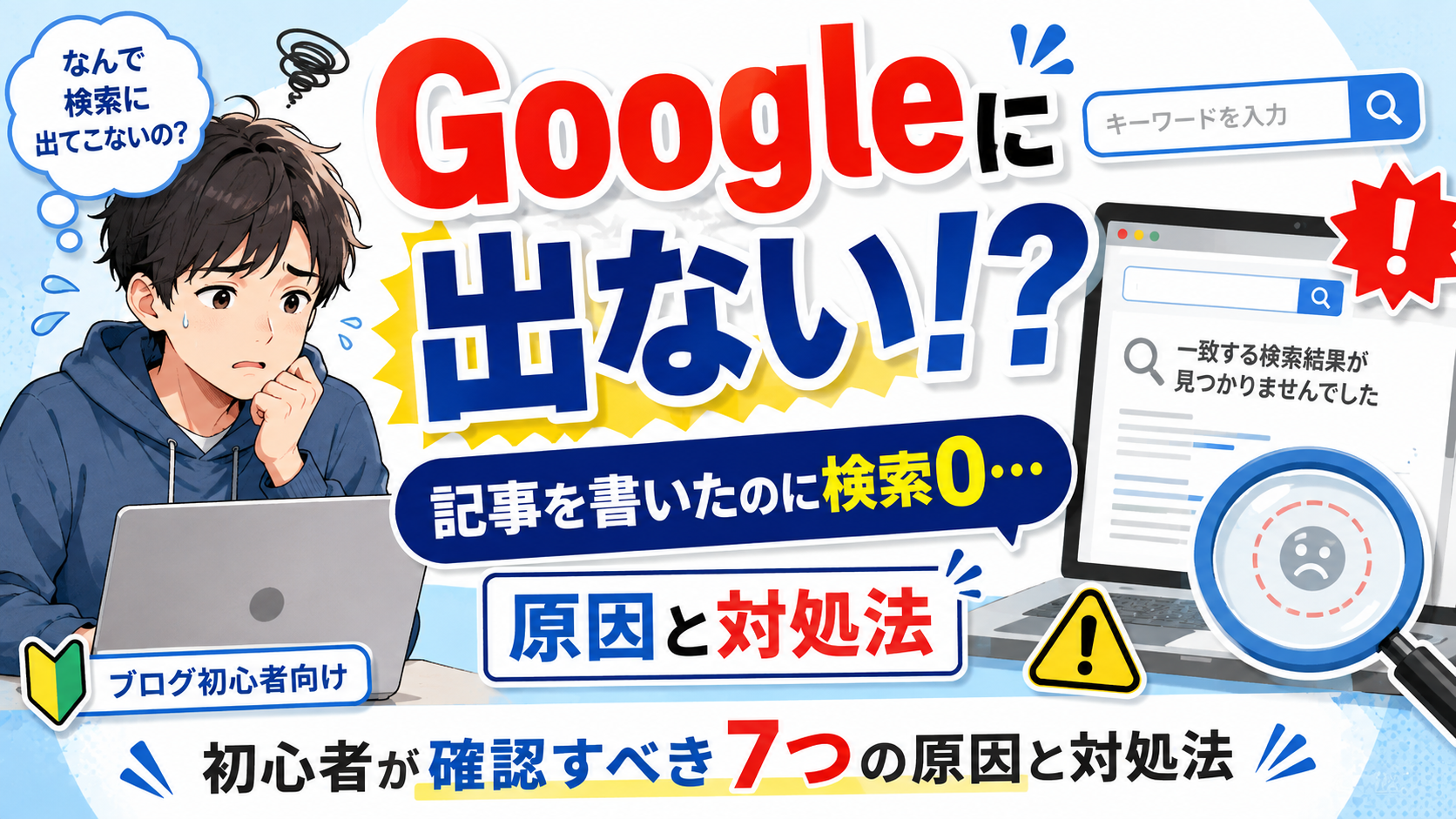
ブログ記事を公開したあと、自分の記事タイトルをGoogleで検索して、
「全然出てこないんだけど……」
となったことはありませんか?
僕もブログを始めたばかりの頃は、
「公開したらGoogleにもすぐ載るんじゃないの?」
くらいに思っていました。
でも実際は、記事を公開しただけですぐ検索結果に表示されるとは限りません。
Googleにその記事が登録されているか確認することです。
この記事では、ブログ初心者向けに、Google検索に記事が出てこない原因と対処法を順番にまとめます。
- Google検索に出てこない主な原因
- インデックスされているか確認する方法
- Google Search Consoleで見る場所
- WordPress側で確認する設定
- 検索に出ないときの対処法
難しい言葉も出てきますが、最初から全部覚える必要はありません。
僕自身もブログを始めてから知った言葉が多かったので、できるだけ初心者目線で説明していきます。
ブログ記事がGoogle検索に出なくてもすぐ焦らなくていい
最初に知っておきたいのは、
「Google検索に出ない=記事が失敗した」ではない
ということです。
記事を公開した瞬間に、そのページがGoogle検索へ追加されるわけではありません。
ざっくりすると、次のような流れがあります。
↓
Googleがページを見つける
↓
ページの内容を確認する
↓
Googleに登録される
↓
検索結果に表示される
ブログを始めたばかりだと、
「公開した=Google検索に出る」
と思いやすいです。
僕も最初はほぼそんな感覚でした。
この2つを混同すると、本当は問題がないのに記事を書き直したり、設定を何度も変更したりしてしまいます。
まずは自分の記事がどちらなのか確認してみましょう。
まずGoogleに記事が登録されているか確認する
検索しても記事が出てこないと、タイトルや本文をすぐ変更したくなるかもしれません。
でも、その前にGoogle Search Consoleで現在の状態を確認するのがおすすめです。
「site:記事URL」で簡単に確認する
まず、簡単に確認したい場合はGoogleの検索欄に、
と入力して検索します。
自分の記事が表示されれば、Googleに認識されている可能性があります。
ただし、この方法だけで判断するよりも、詳しい状態はGoogle Search Consoleで確認した方が分かりやすいです。
Search ConsoleのURL検査を使う
Google Search Consoleを開き、上部にある検索欄へ確認したい記事URLを入力します。
すると、そのページが現在どのような状態なのか確認できます。
- Googleに登録されている
- Googleに登録されていない
- クロールされている
- インデックスに問題がある
ここで出てくるのが「インデックス」という言葉です。
難しく考えなくて大丈夫です。
「Googleが検索結果に使うために、そのページの情報を登録すること」くらいのイメージでOKです。
では、なぜ記事を公開してもGoogle検索に出てこないのでしょうか。
ブログ記事がGoogle検索に出てこない7つの原因
原因はいくつかあります。
今回はブログ初心者が最初に確認しておきたいものを7つに絞りました。
① 記事を公開したばかり
一番単純なのが、記事を公開してからまだほとんど時間が経っていないケースです。
記事を公開して数分後にGoogleで検索して、
「出てこない!」
となっても、まだ早い可能性があります。
Googleが新しい記事を見つけて、内容を確認して、検索結果に反映するまでには時間がかかる場合があります。
まずは「いつ公開した記事なのか」を確認してみてください。
② Googleがまだ記事を見つけていない
GoogleはWeb上のページを巡回しながら、新しい記事を見つけています。
この巡回を「クロール」と呼びます。
クロールと聞くと難しく感じますが、
くらいに考えれば大丈夫です。
つまり記事自体は公開されていても、Googleがまだそのページを見つけていない可能性があります。
③ インデックス登録されていない
Googleがページを見つけたとしても、必ずすぐ検索結果に登録されるわけではありません。
Search ConsoleのURL検査で、Googleに登録されていないことが分かった場合は、必要に応じてインデックス登録をリクエストできます。
「このページがあります。確認してください」とGoogle側へ知らせるようなイメージです。
何度も連打すれば早くなるものではないので、一度リクエストしたら様子を見ます。
④ noindexが設定されている
次に確認したいのがnoindexです。
noindexが設定されていると、簡単に言えばGoogleへ、
「このページは検索結果に載せなくて大丈夫です」
と伝えている状態になります。
SEO系プラグインなどを使っている場合は、記事単体にnoindexが設定されていないか確認してみましょう。
⑤ WordPressの検索エンジン表示設定にチェックが入っている
これはWordPress初心者なら一度確認しておきたい部分です。
WordPress管理画面から、
と進みます。
すると、検索エンジンへの表示に関する項目があります。
サイト全体をインデックスしないようにする設定になっていないか確認してください。
WordPressを始めたばかりで、ほかの初期設定も不安な場合はこちらの記事でもまとめています。
【内部リンク:WordPress初心者が最初にやるべき初期設定9選】
⑥ サイトマップに問題がある
サイトマップは簡単に言えば、Googleへ、
「このブログには、こういうページがあります」
と伝えるための案内図のようなものです。
Google Search Consoleの「サイトマップ」から送信状況を確認できます。
ここでは主に、
- サイトマップが送信されているか
- 正常に読み込まれているか
- エラーが表示されていないか
を確認します。
Googleにブログ内のページを見つけてもらうためのもの、と考えると分かりやすいです。
⑦ インデックス済みだけど検索順位が低い
ここが初心者だとかなり勘違いしやすいところです。
記事はGoogleに登録されている。
でも、狙っているキーワードで検索しても見つからない。
この場合は、
例えばかなり下の順位にいる場合、普通にGoogle検索して自分の記事を探すのは大変です。
ここで一度考えてみてください。
記事タイトルを検索して見つからなかっただけで、「Googleに登録されていない」と思っていませんでしたか?
実際には次の2パターンがあります。
| 状態 | 意味 | まずやること |
|---|---|---|
| インデックスされていない | Googleにページが登録されていない | Search Consoleで原因を確認 |
| インデックス済みだが順位が低い | Googleには登録されている | キーワードや記事内容を見直す |
この違いを確認するためにも、まずSearch Consoleを見るのが大切です。
Google検索に出ないときの対処法5ステップ
ここまで原因を紹介してきましたが、
「結局、何から確認すればいいの?」
となる人もいると思います。
僕なら次の順番で確認します。
STEP1:Search ConsoleでURLを検査する
まずGoogle Search Consoleを開いて、記事URLをURL検査に入力します。
ここで最初に、
- Googleに登録されているのか
- 登録されていないのか
- 何かエラーが出ているのか
を確認します。
STEP2:必要ならインデックス登録をリクエストする
記事がGoogleに登録されていない場合は、Search Consoleからインデックス登録をリクエストします。
ただし、何度も繰り返す必要はありません。
一度リクエストしたら、少し様子を見ます。
STEP3:サイトマップを確認する
次にGoogle Search Consoleの「サイトマップ」を確認します。
- 正常に送信されているか
- エラーになっていないか
を見てみましょう。
ブログを始めたばかりだと、「サイトマップ」と言われてもよく分からないと思います。
僕もブログを始めるまではほとんど意識したことがありませんでした。
最初から仕組みを全部覚える必要はありません。
STEP4:WordPress側の設定を確認する
特にブログ全体が検索結果に出てこない場合は、WordPress側も確認します。
主に見るのは次の3つです。
- 検索エンジンへの表示設定
- noindex設定
- 記事が「公開」状態になっているか
意外と単純な設定が原因になっていることもあります。
STEP5:内部リンクを追加する
新しく記事を書いたら、そのページだけを孤立させず、関連する記事同士をつなげます。
例えば今回の記事なら、WordPressの初期設定記事から、
「Google検索に記事が出てこない場合はこちら」
という形でリンクできます。
逆に今回の記事からも、SEOや記事作成についての記事へつなげられます。
読者が「次に知りたいこと」へ移動しやすくなるのも大きなメリットです。
インデックスされた=検索上位ではない
ここはかなり大事なので、もう一度整理します。
インデックスは、
「Googleに記事が登録された」
という段階です。
そこから、どのキーワードで何位になるのかはまた別の話です。
検索順位には、例えば次のような部分が関係してきます。
- 狙っているキーワード
- 記事タイトル
- 検索している人が知りたい内容に答えているか
- 記事の内容
- 内部リンク
- サイト全体の状態
例えば「ブログ 始め方」のように強いサイトが多いキーワードを狙えば、インデックスされたからといってすぐ上位に出るとは限りません。
そこで少しずつ意識したいのが、
「誰が、どんな言葉で検索する記事なのか?」
という部分です。
僕も記事を書くときは、いきなり本文を書くより先に「何に困って検索している人向けの記事なのか」を考えるようにしています。
検索に出ないからといってやらなくていいこと
記事が検索に出ないと、
「何か変えた方がいいのかな?」
と不安になります。
でも、設定に問題がないなら何でも変更すればいいわけではありません。
- インデックス登録を何度もリクエストする
- 記事を削除して投稿し直す
- URLを頻繁に変更する
- 毎日のようにタイトルを変更する
- 公開直後に「この記事は失敗した」と判断する
ブログを始めたばかりだと、1記事の結果だけでもかなり気になります。
僕も「せっかく書いたのに誰にも見られなかったら意味ないじゃん」と思うことがあります。
でも設定に問題がないなら、1記事をずっと触り続けるより、新しい記事を書いたり内部リンクを整えたりする方に時間を使った方がいい場合もあります。
検索に出ないときのチェックリスト
最後に、今回の確認項目をまとめます。
- ☑ 記事を公開してから時間が経っているか
- ☑ Google Search ConsoleでURL検査したか
- ☑ インデックス登録されているか
- ☑ noindexになっていないか
- ☑ WordPressの検索エンジン表示設定に問題がないか
- ☑ サイトマップが正常に送信されているか
- ☑ 記事が「公開」状態になっているか
- ☑ 関連記事から内部リンクを貼っているか
- ☑ インデックス済みなら検索順位も確認したか
1つずつ確認すれば、原因をかなり絞りやすくなります。
まとめ:Google検索に出ないときはまずSearch Consoleを確認しよう
ブログ記事を公開したのにGoogle検索に出てこないと、
「せっかく書いたのに意味なかったのかな……」
と不安になると思います。
でも、検索に出ない原因は1つではありません。
まずは、
↓
② 未登録なら原因を確認する
↓
③ 必要ならインデックス登録をリクエストする
↓
④ 登録済みなら検索順位や記事内容を見る
という順番で考えると分かりやすいです。
そして一番覚えておきたいのが、
「Googleに登録されていない」と「Googleには登録されているけど順位が低い」は別
ということです。
ブログを始めると、インデックス、クロール、サイトマップ、SEOなど、知らない言葉が一気に出てきます。
最初から全部理解しようとしなくて大丈夫です。
僕も分からないことが出てくるたびに調べながら進めています。
必要になったものから1つずつ覚えていけば十分です。
WordPressを始めたばかりで、Search Consoleなどの初期設定自体がまだ不安な人はこちらも参考にしてみてください。
【内部リンク:WordPress初心者が最初にやるべき初期設定9選】
コメント